
Telefon ve Bilgisayar Ekranı Neden Solar? Renk Kayıplarını Giderme Yöntemleri
Ekran renklerinin matlaşması veya solması her zaman panel arızası değildir. Yazılımsal ayarlar, HDR yapılandırmaları ve sürücü hatalarıyla renkleri eski haline getirin.
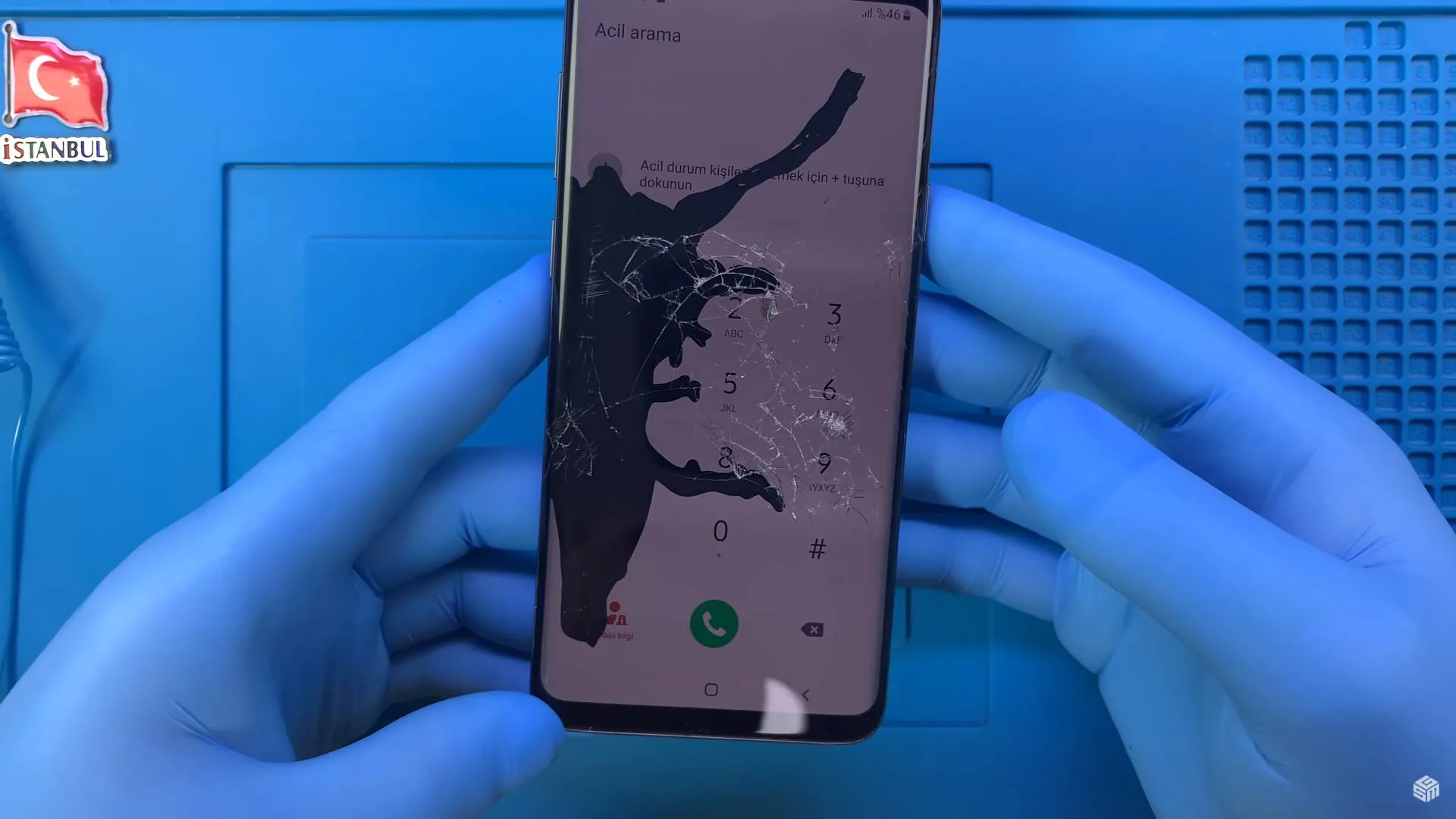
Bir sabah cihazınızı açtığınızda renklerin canlılığını yitirdiğini, siyahların griye döndüğünü veya görüntünün üzerine ince bir sis tabakası çöktüğünü fark edebilirsiniz. Bu durum genellikle donanımsal bir arızadan ziyade; HDR ayarları, yanlış yapılandırılmış renk profilleri veya güncellenen sürücülerden kaynaklanan yazılımsal bir senaryodur.
Ekran Renklerinin Solmasına Neden Olan Temel Etkenler
Modern işletim sistemleri ve ekran kartı üreticileri, görüntü kalitesini artırmak için renk yönetimi sistemlerini sürekli geliştiriyor. Ancak bu geliştirmeler bazen beklenmedik sonuçlar doğurabiliyor:
- Yanlış HDR Yapılandırması: Windows 11 gibi sistemlerde HDR desteği olmayan veya yanlış yapılandırılan ekranlarda renkler "yıkanmış" ve soluk görünür.
- ICC Renk Profili Değişiklikleri: Renk yönetim sistemindeki profil değişimleri, beyaz dengesini ve doygunluğu doğrudan etkiler.
- Sürücü Güncellemeleri: NVIDIA, AMD ve Intel sürücüleri güncellendiğinde renk ayarları varsayılana dönebilir veya RGB aralığı "Sınırlı" olarak değişebilir.
- Mobil Cihaz Modları: Akıllı telefonlarda aktif olan Göz Konforu, Mavi Işık Filtresi veya Uyarlanabilir Renk modları ekranın daha sarı veya soluk görünmesine yol açar.
Servise Gitmeden Önce Uygulanması Gereken Çözümler
Ekranı teknik servise göndermeden önce şu kontrol listesini uygulamak, maliyetli ve zaman alan süreçlerin önüne geçebilir:
Öncelikle cihazınızdaki HDR özelliğini kapatıp tekrar deneyin. Mobil cihazlarda mavi ışık filtrelerini devre dışı bırakın. Bilgisayar kullanıcıları için NVIDIA Control Panel veya AMD Software üzerinden renk ayarlarını sıfırlamak ve Windows Renk Yönetimi bölümünden hatalı ICC profillerini kaldırmak etkili sonuçlar verir. Ayrıca, HDMI veya DisplayPort kablolarının tam oturduğundan emin olun; farklı bir kablo ile test yapmak donanımsal bir iletim sorununu hızlıca elemenizi sağlar.
Donanımsal Arıza mı, Yazılımsal Hata mı?
Sorunun kaynağını anlamak için şu basit test yöntemlerini kullanabilirsiniz:
BIOS Ekranı Kontrolü
Bilgisayar açılırken BIOS menüsüne girin. Eğer renkler burada da soluksa, işletim sistemi henüz devreye girmediği için sorun donanımsaldır. BIOS ekranında renkler normalse, problem Windows veya sürücülerden kaynaklanıyordur.
Ekran Görüntüsü Testi
Cihazınızdan bir ekran görüntüsü alın ve bu görüntüyü başka bir cihazda (örneğin telefonunuzda) açın. Görüntü diğer cihazda canlı görünüyorsa, ekran kartınız görüntüyü doğru üretiyor demektir; bu durumda sorun monitör paneli veya kablolardadır.
Güncellemeler Sonrası Renk Kayıpları
İşletim sistemi güncellemeleri, özellikle Windows 11'in Auto Color Management sistemi, farklı renk profillerini otomatik olarak uygulayabilir. Monitörünüz tam RGB yerine sınırlı RGB aralığında çalışmaya başladığında siyahlar grileşir. Bu tür durumlarda eski sürücüye dönmek veya monitörün kendi menüsünden renk modunu "Standart" konuma getirmek sorunu genellikle çözer.